如何配置 Anaconda 环境?
Anaconda是一个开源的Python和R语言发行版,主要用于数据科学、机器学习和科学计算。它集成了大量常用库和工具(如NumPy、Pandas、Jupyter Notebook等),简化了环境管理与软件包安装。然而,许多新手在安装后不知道如何正确配置,导致环境混乱、包冲突等问题。本文将详细介绍如何配置Anaconda,让你的开发环境更加高效和稳定。
Anaconda 的安装与基本配置
(1)取得安装程序
- 前往 Anaconda 官网 下载适合你操作系统的版本(Windows/macOS/Linux)。
- 安装时建议勾选 **”Add Anaconda to PATH”**(Windows)或手动配置环境变量。
- 考虑到外网下载速度过慢且文件过大,建议使用使用国内镜像源,比如清华大学开源软件镜像站,一下会通过这个来继续讲述。
–在镜像站找到anaconda并点击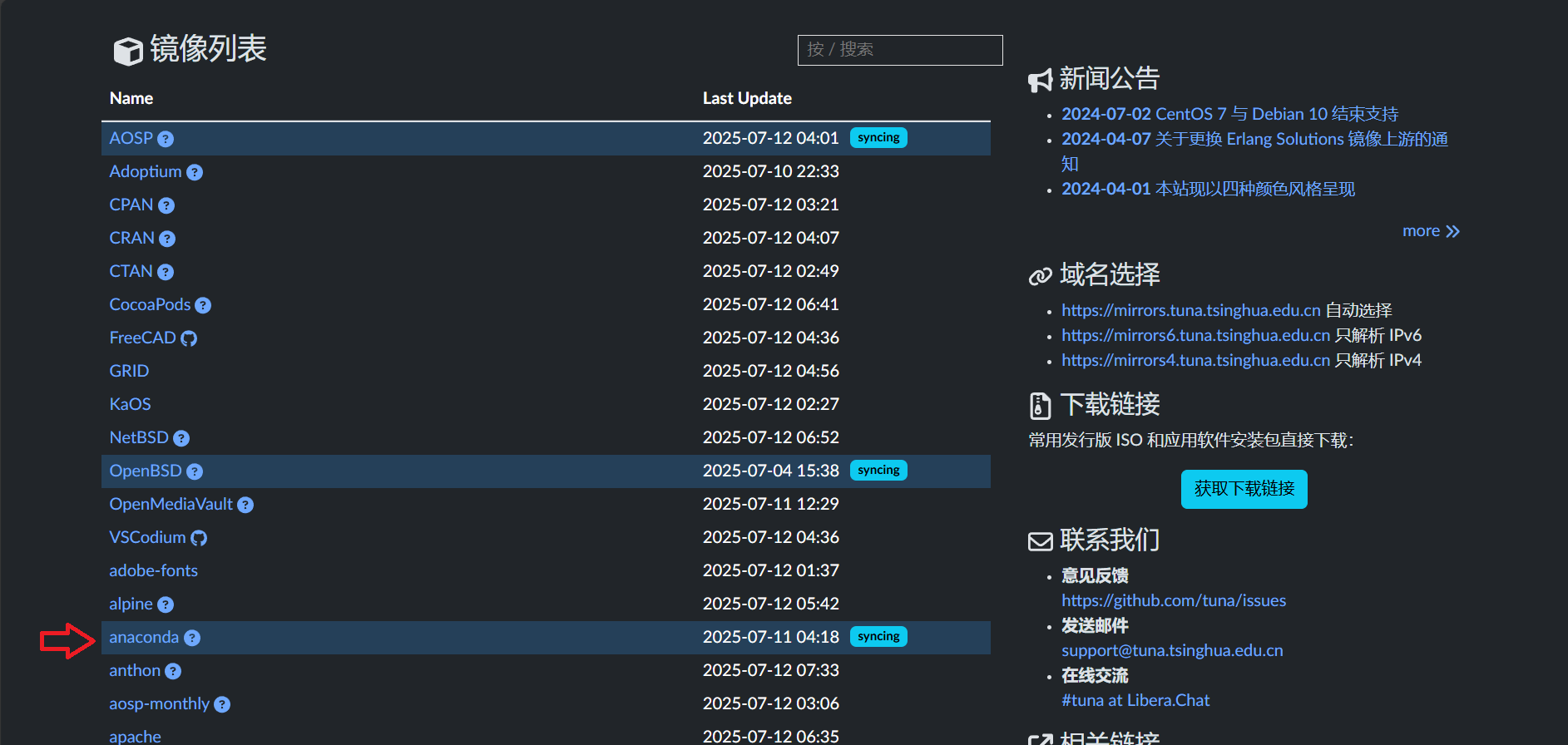
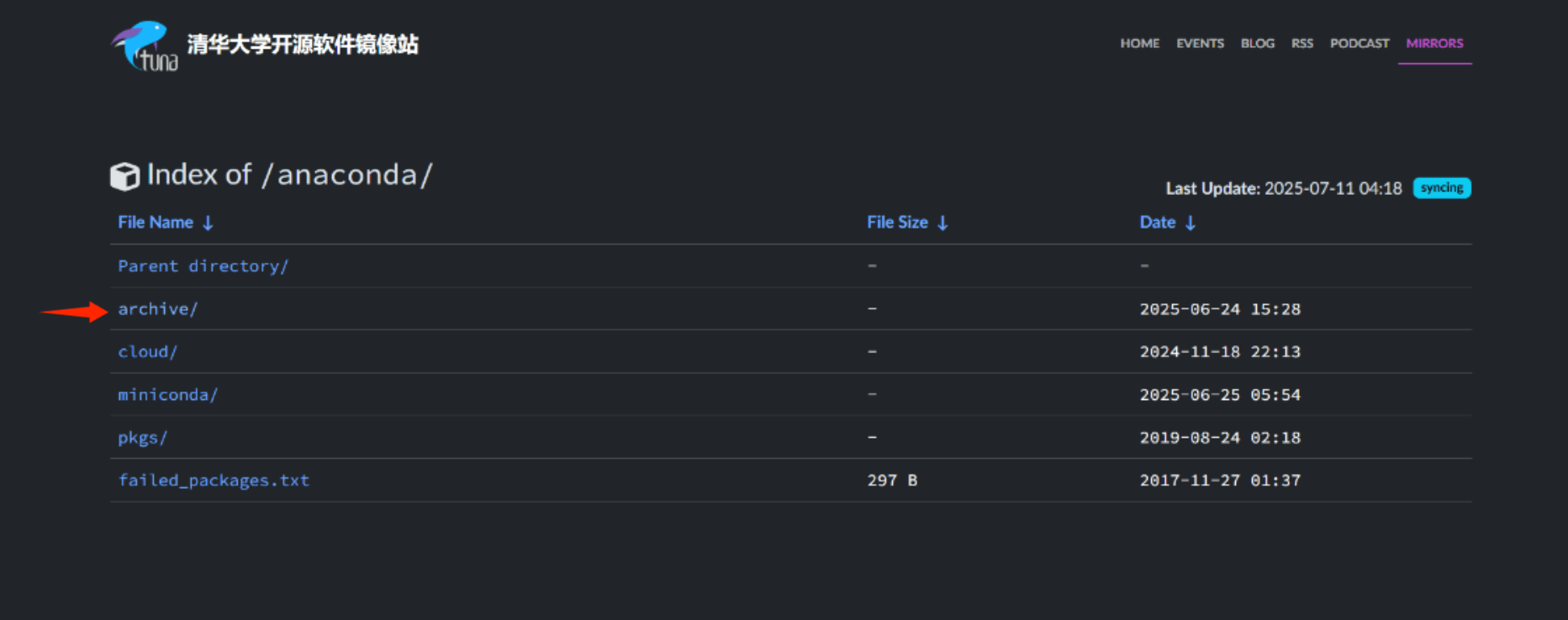
- 点击archive/
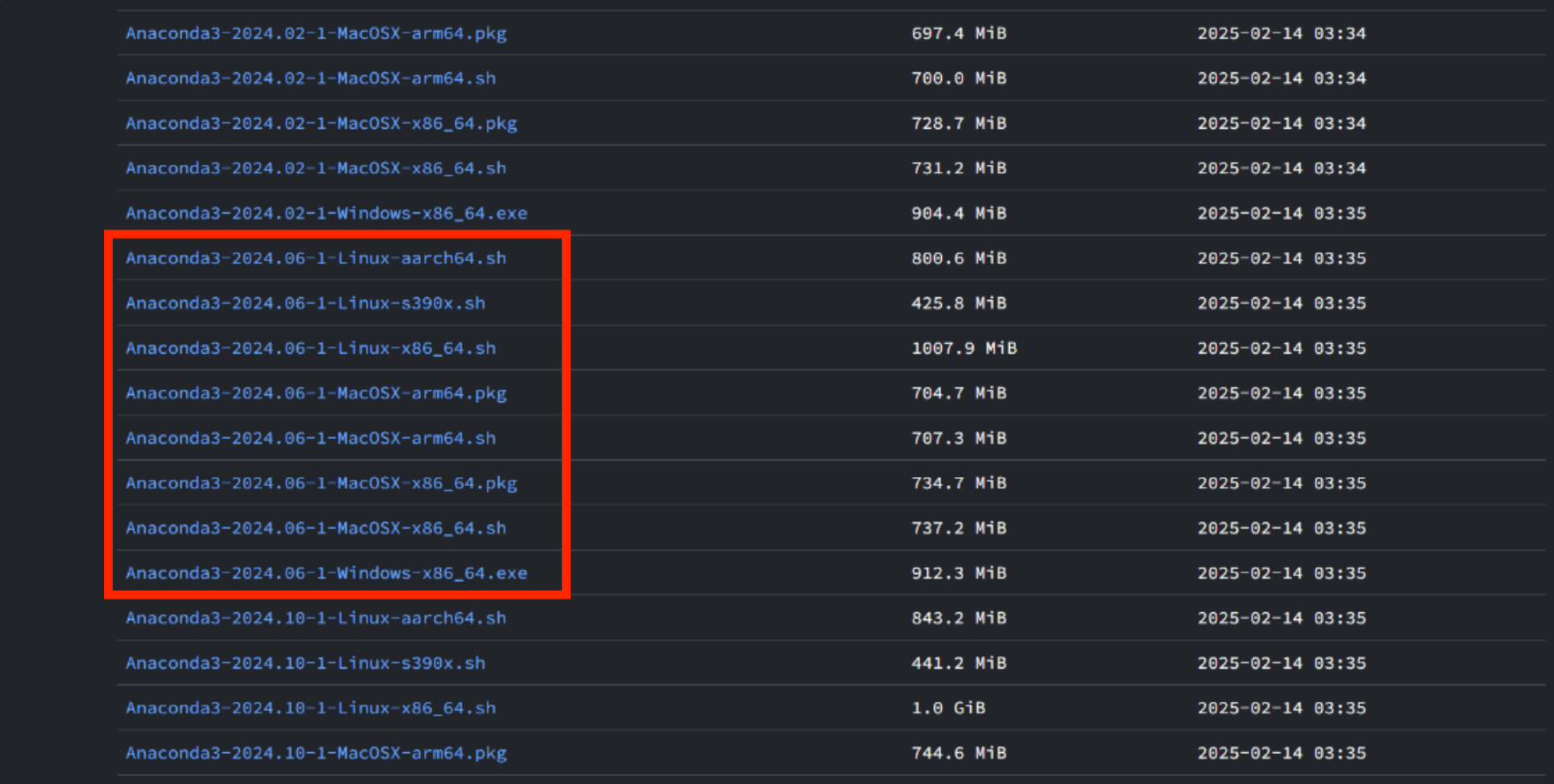
- 这里有着众多版本,可以根据自己的需求来下载,这边是使用2024.6的版本。下载的同时要考虑自己设备的系统版本,下载错误版本会无法使用。
(2)安装时的相关配置
- 下载好了双击运行安装,点击Next。
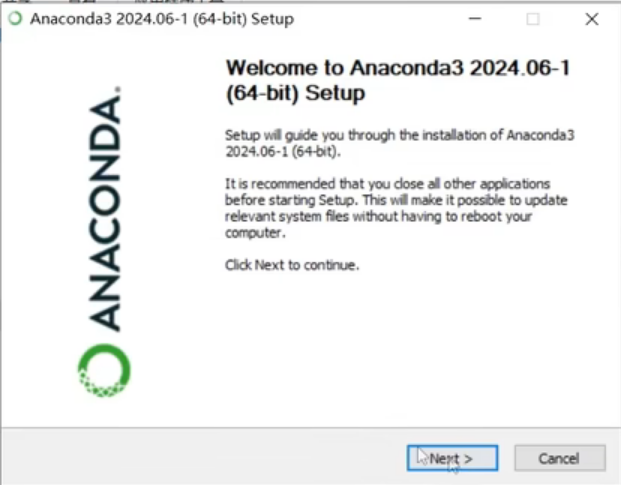
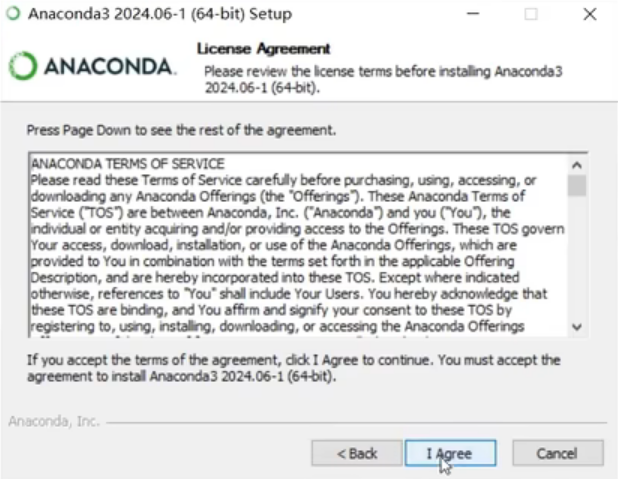
- 接受协议
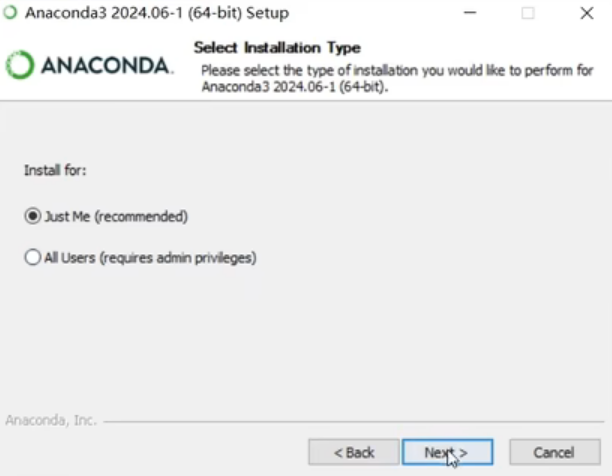
- 选择安装到当前用户下还是所有用户下(一般选择安装到当前用户下即可
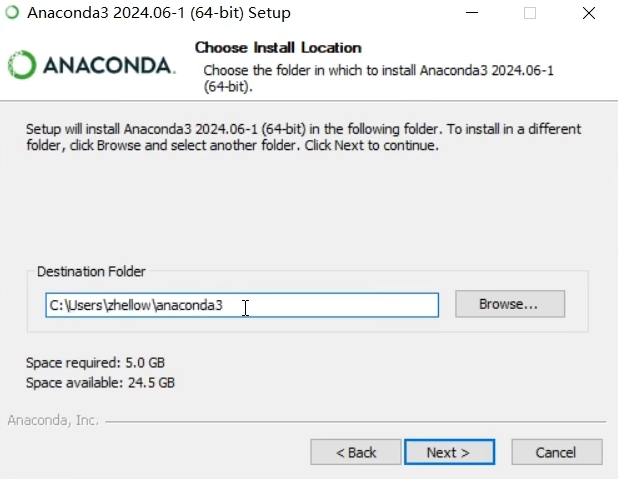
- 介于安装内存要求有点大,建议更改默认下载路径新建文件夹以安装程序
- 再往后点击Next,等待安装读条结束便可(时间较长),读条结束后同样点击Next知道Finish,安装结束。
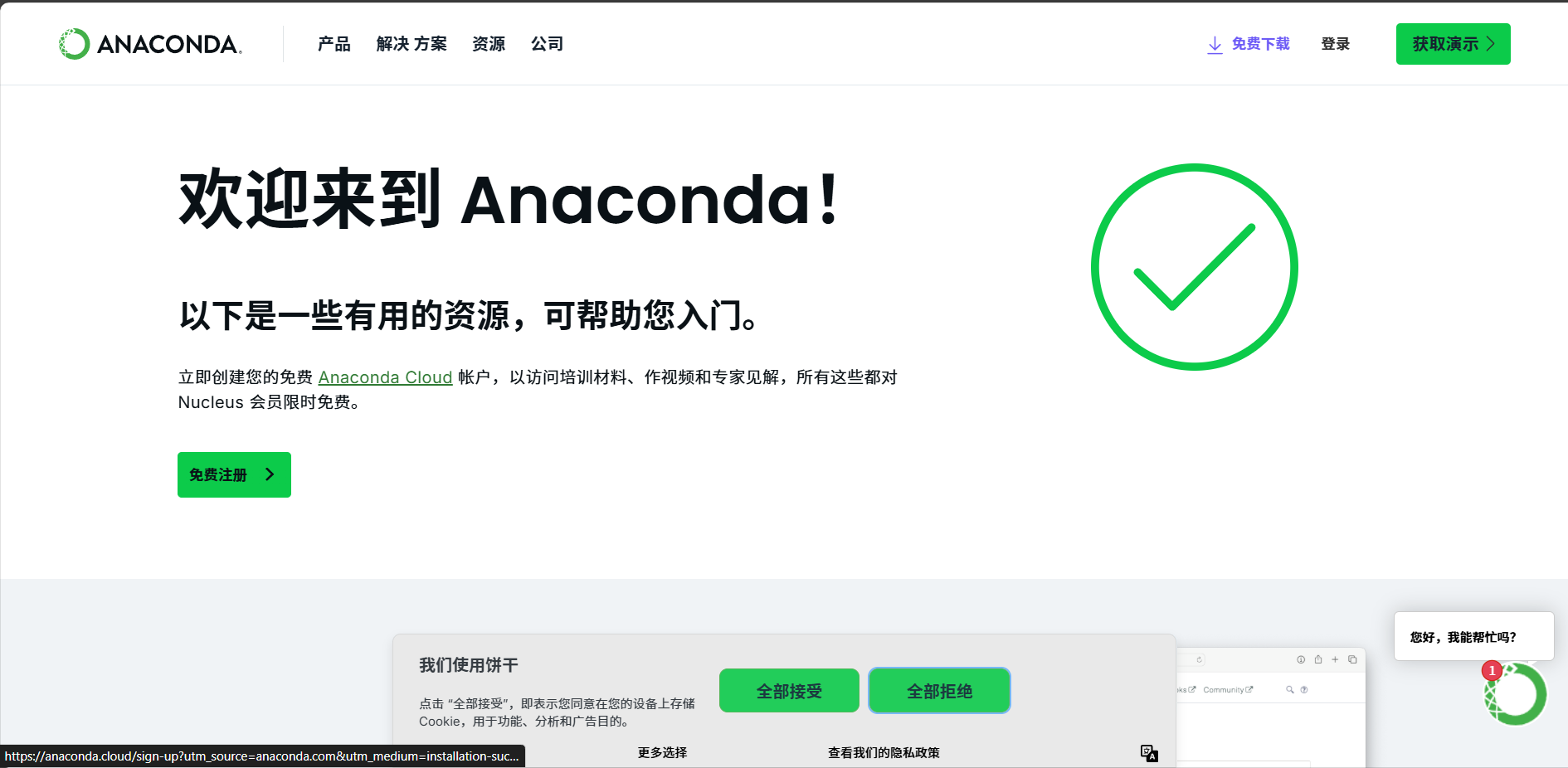
- 过会会弹出如下网页,就代表着安装成功了。
(3)环境变量的配置
- 找到安装路径
以下就用作者自己的安装路径作为演示:
1.先找到Anaconda本身的路径:1
F:\Anaconda
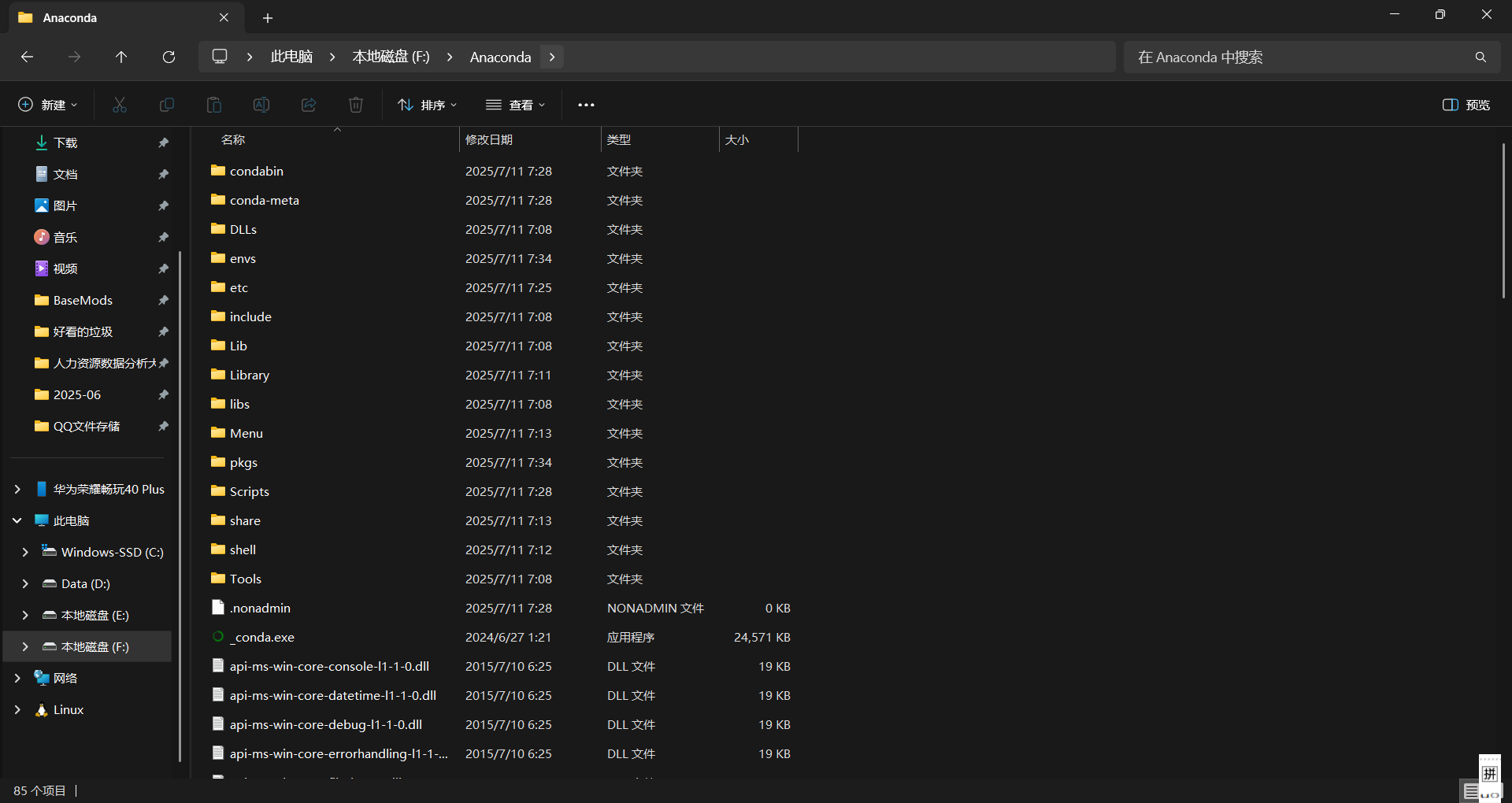
2.找到Scarps的目录双击进入Scarps1
F:\Anaconda\Scripts
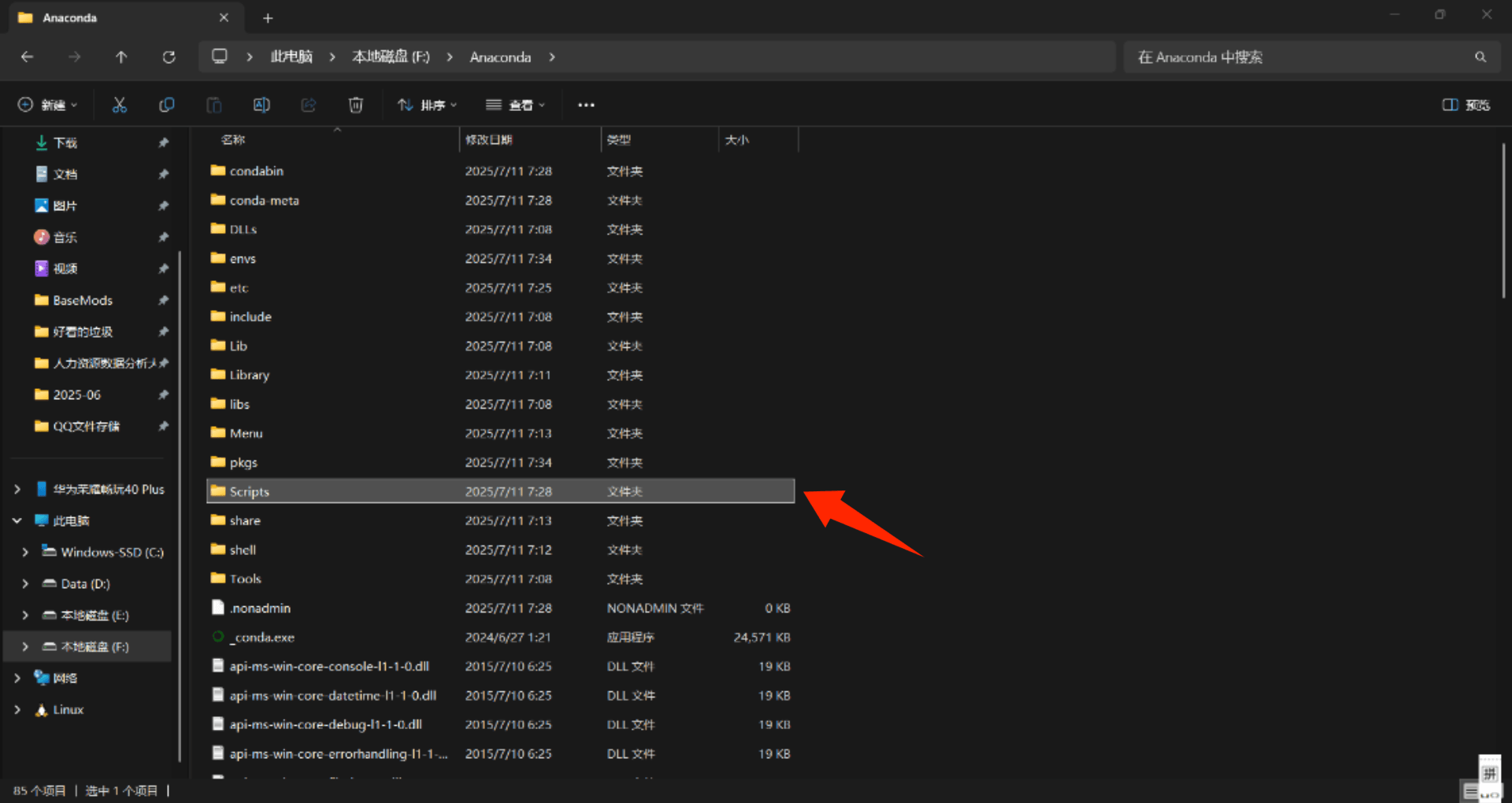
点击并复制路径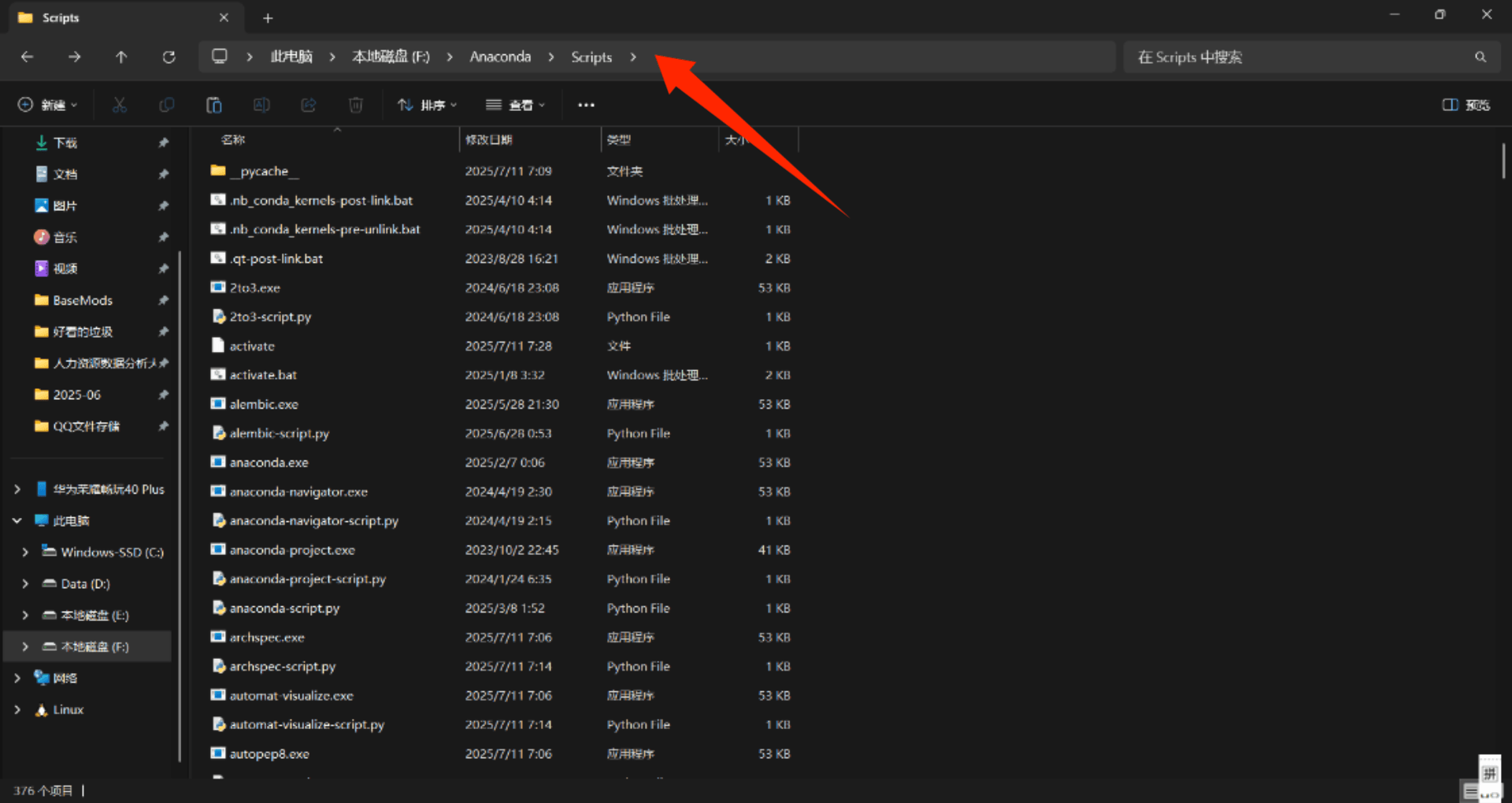
3.找到bin目录
先找到Library目录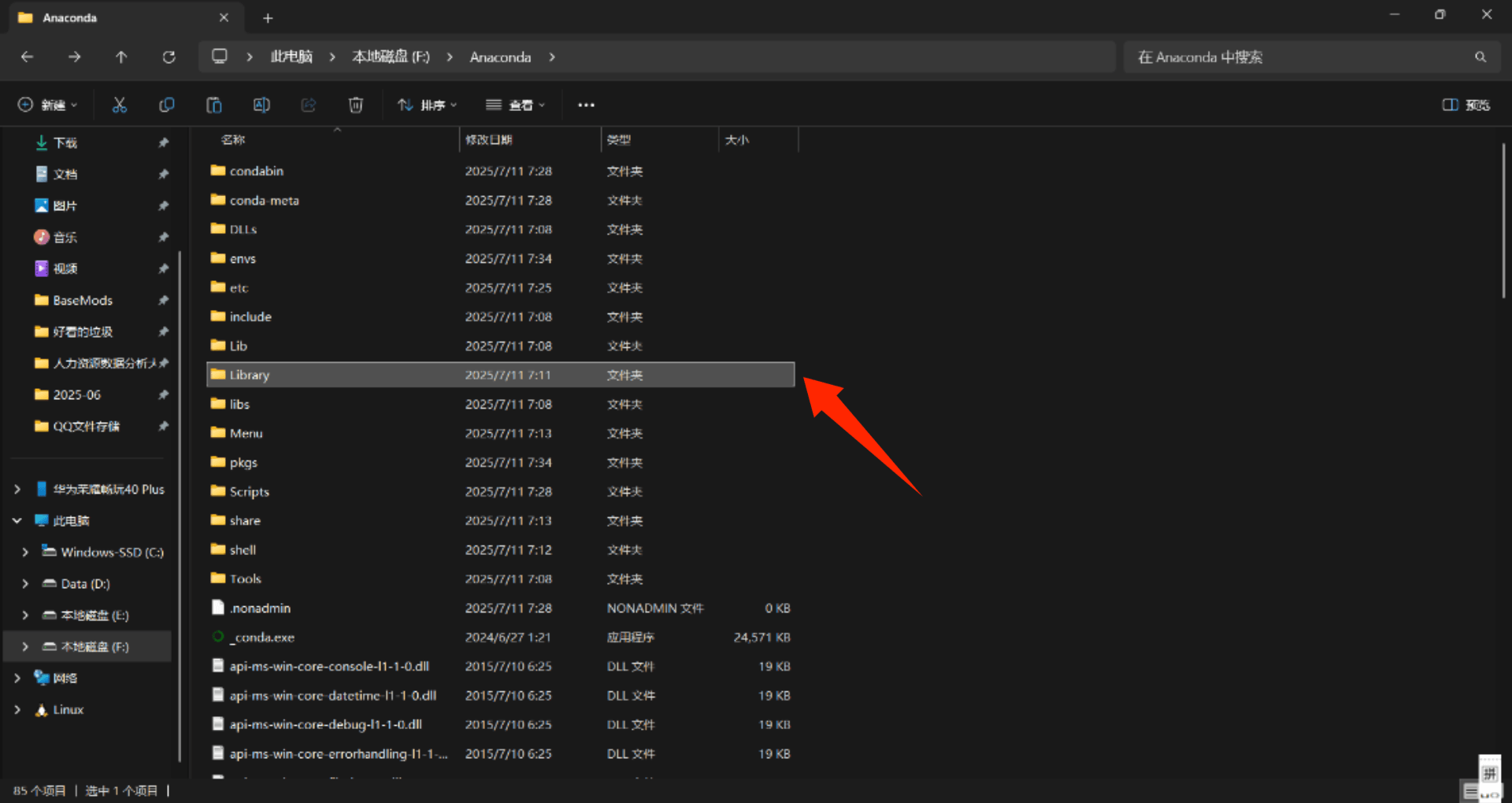
找到bin目录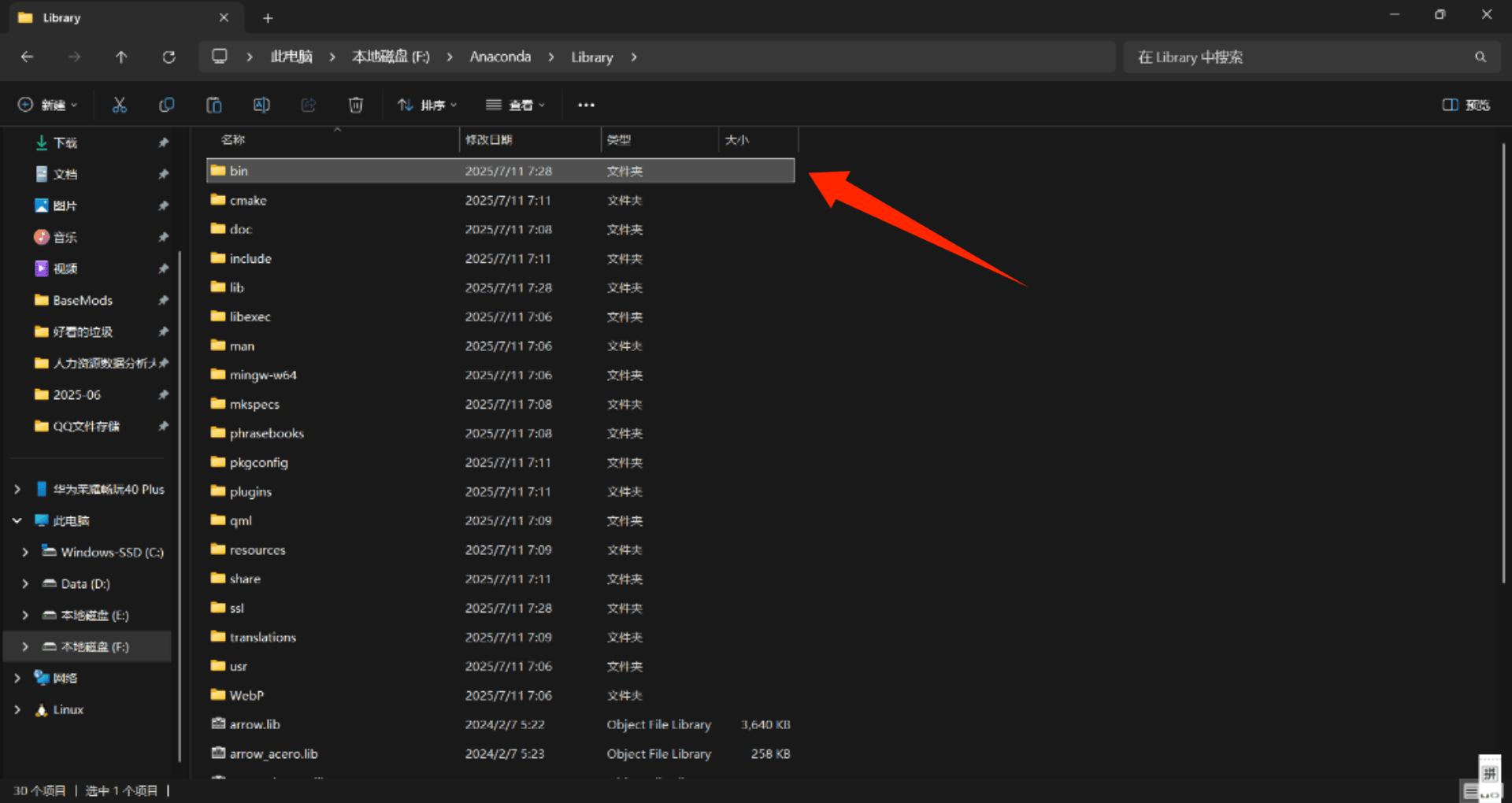
同上取得路径即可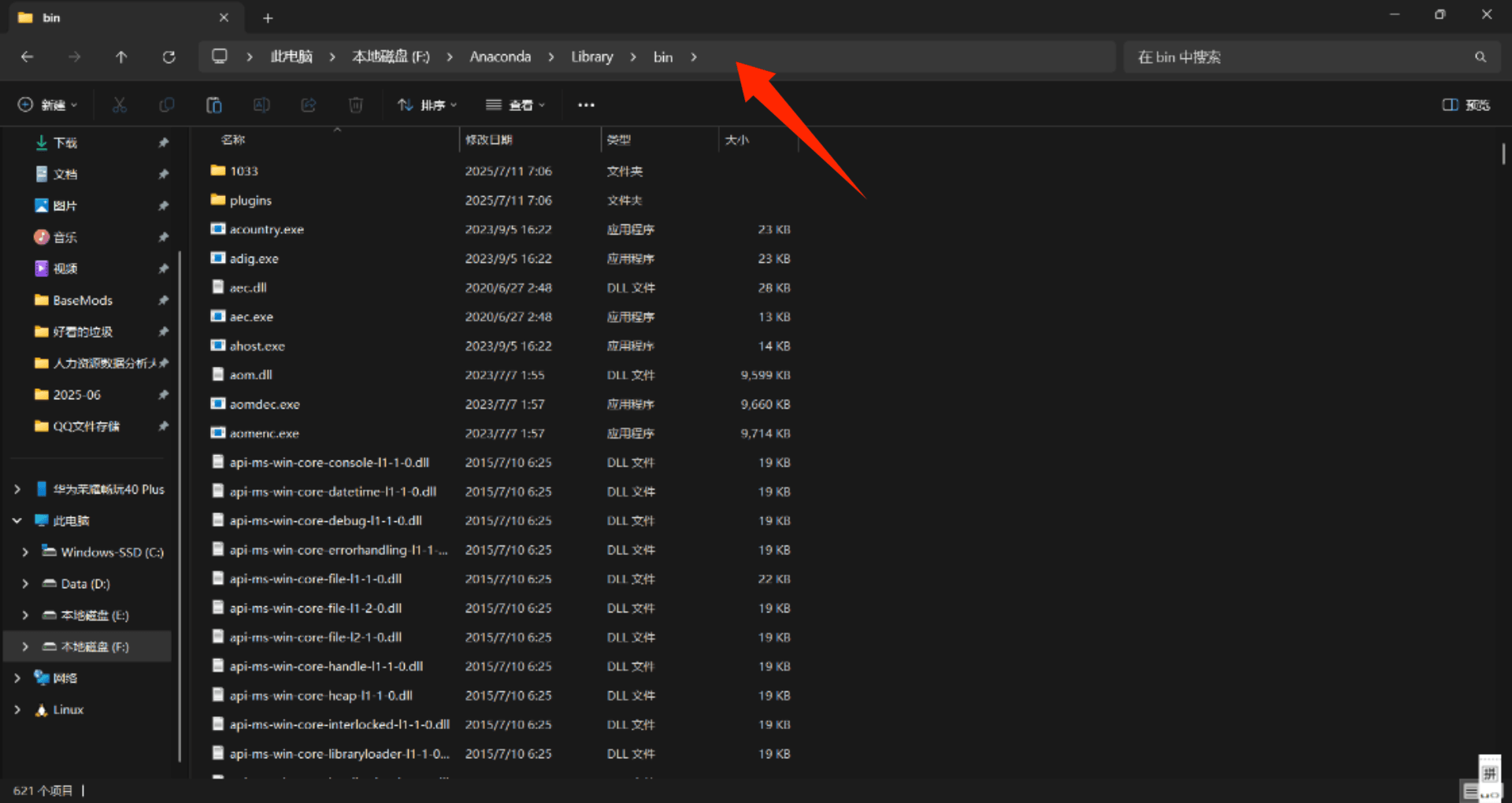
- 配置环境变量
打开编辑系统环境变量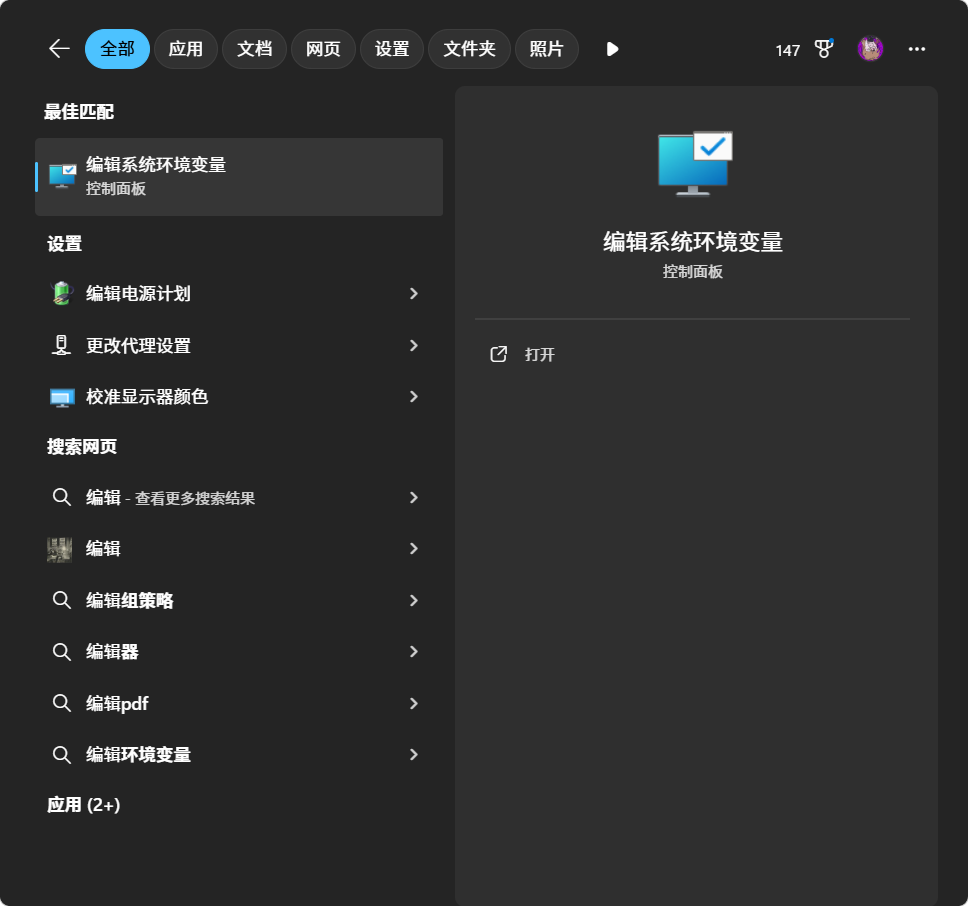
点击环境变量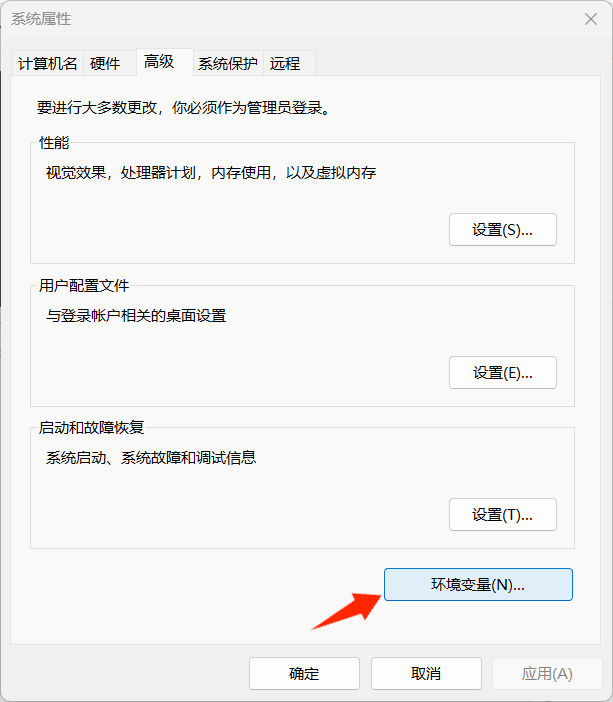
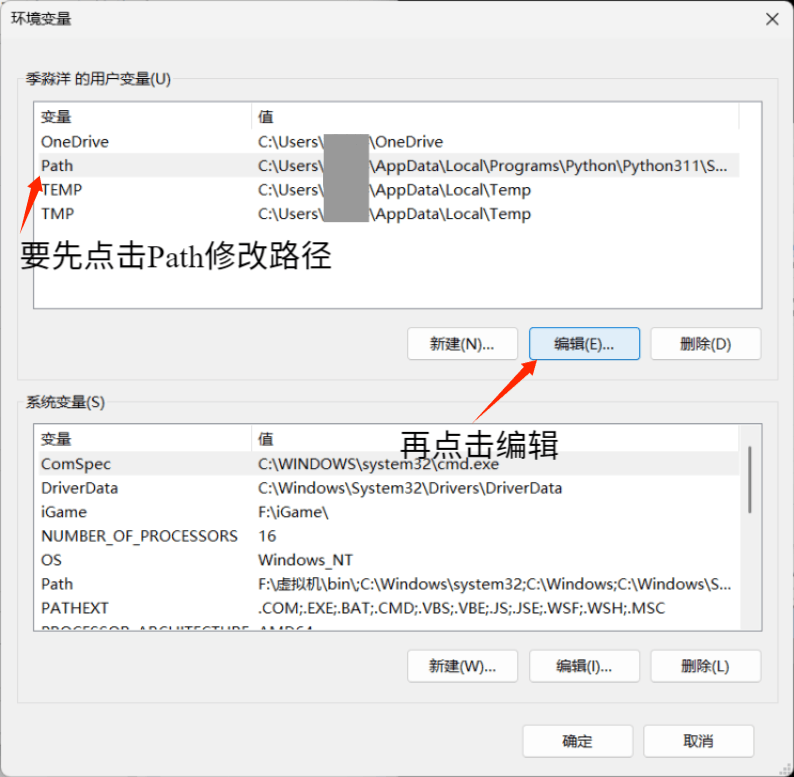
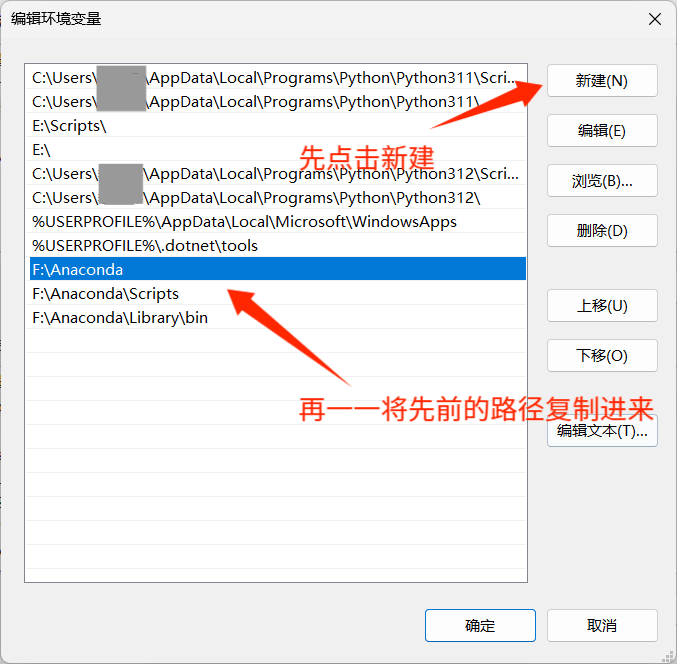
最后点击确定,环境变量就配置好了。 - 最终测试环境变量
打开cmd并输入conda1
C:\Users\用户名>conda
如果如下显示,安装与配置就完成了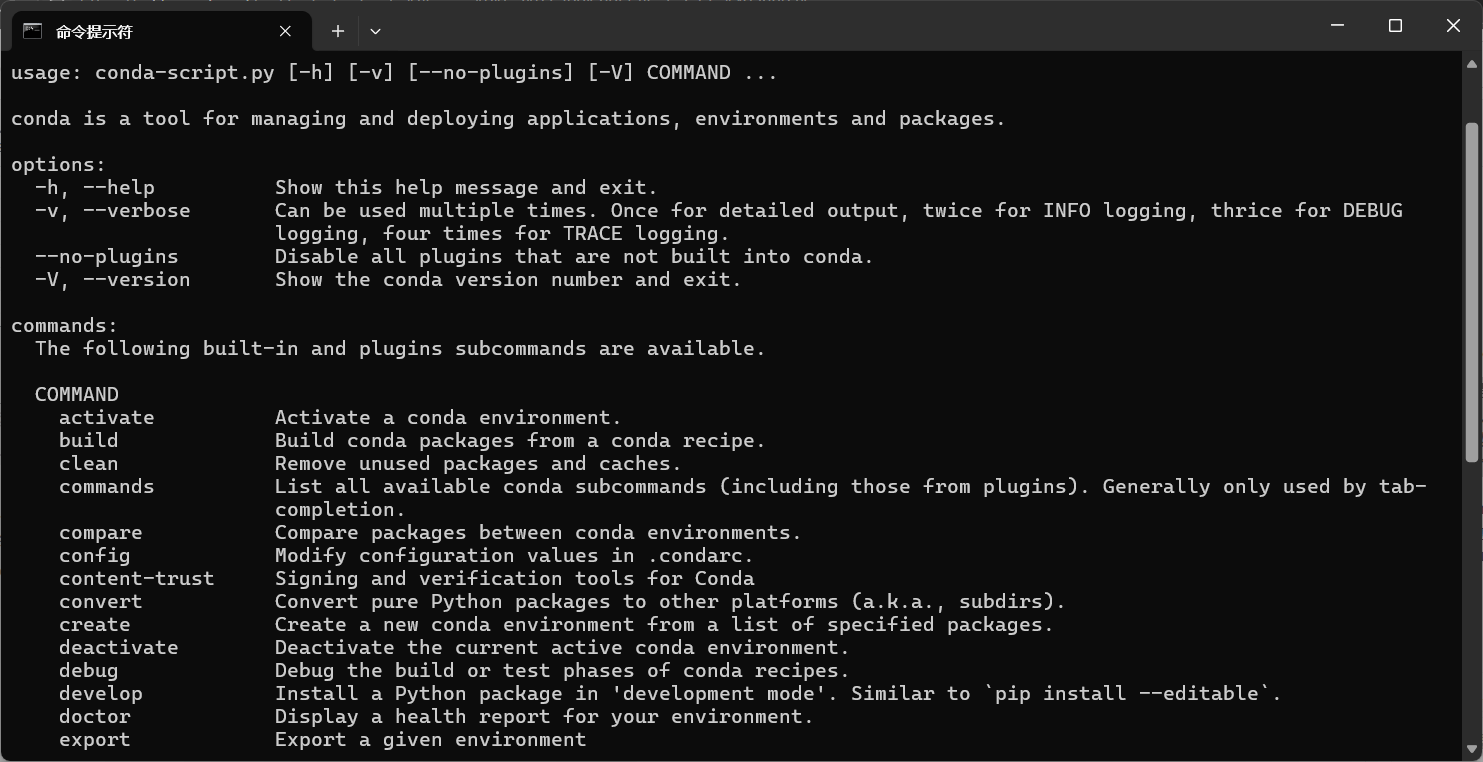
这里是我参考学习的视频,感兴趣的朋友可以自己观看-> link
正确配置 Anaconda 可以让你更高效地管理 Python 项目,避免依赖冲突。希望这篇指南能帮助你顺利搭建开发环境!